Doświadczenie kandydata i przeprowadzenie
Czytelne doświadczenie assessmentu — od zaproszenia po przesłanie pracy.
Wybierz, jak kandydaci wchodzą, wyjaśnij dokładnie, co assessment zbiera, wyłap problemy z konfiguracją, zanim ruszy zegar, i pokazuj kandydatom, kiedy każda odpowiedź została zapisana.
Zasady przeprowadzenia obowiązują dla całej kohorty, a wydłużony czas można przyznać pojedynczemu kandydatowi.
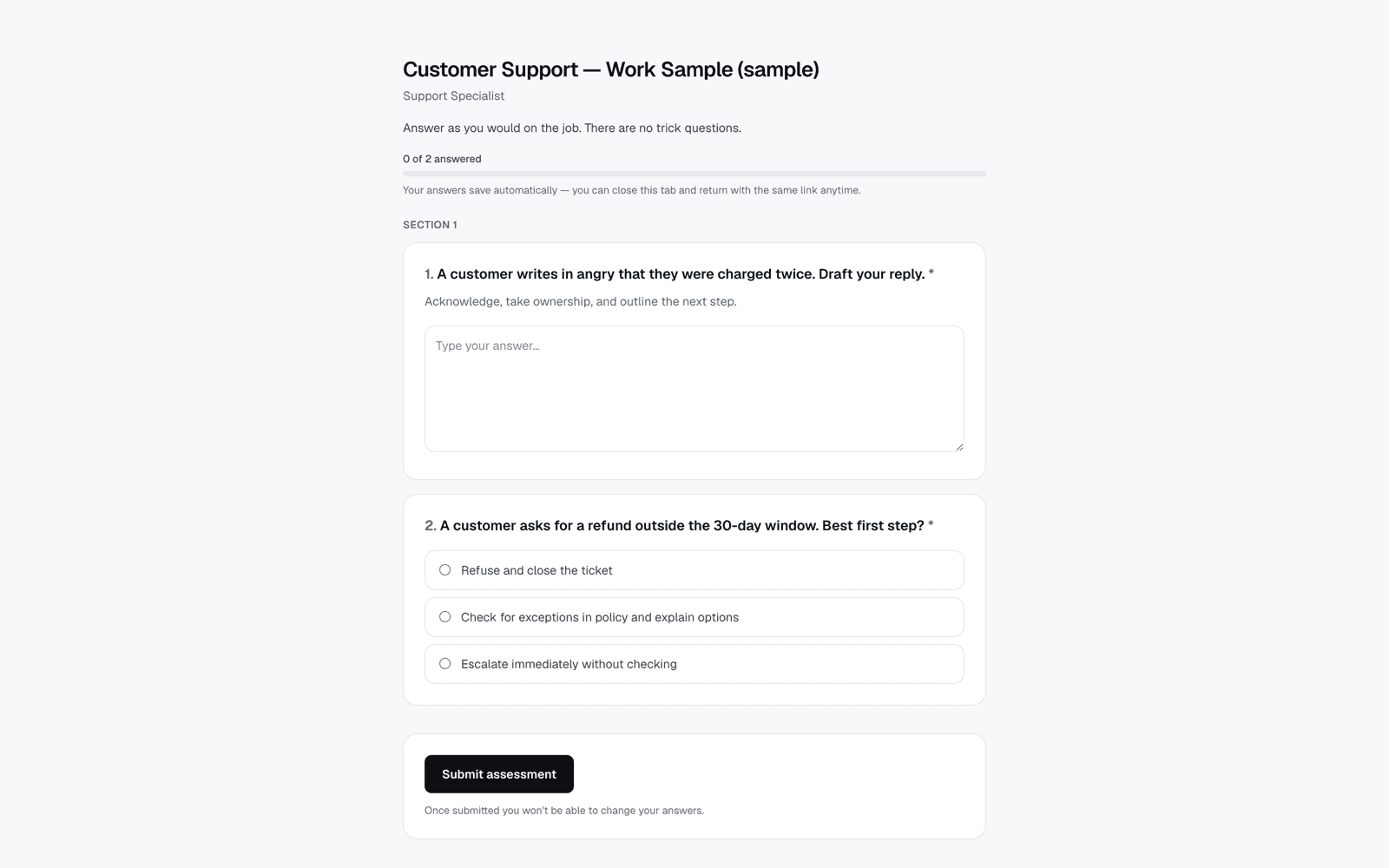
Daj kandydatom jasność przed każdym zadaniem, w jego trakcie i po nim
Użyj metody dostępu pasującej do kohorty.
Zapraszaj kandydatów e-mailem albo skonfiguruj samodzielną rejestrację, jednorazowe kody zaproszeń lub dopasowanie danych do listy gości. Okna dostępności są egzekwowane po stronie serwera.
- Zaproszenia e-mail
- Publiczna samodzielna rejestracja, gdy jest włączona
- Kody zaproszeń i dane logowania z listy gości
- Okno dostępności egzekwowane przez serwer
Wyjaśnij konfigurację, zanim ruszy zegar.
Bramka zgody odzwierciedla mechanizmy skonfigurowane dla danego przeprowadzenia. Tam, gdzie wymagana jest kamera, ekran, mikrofon lub materiał potwierdzający tożsamość, sprawdzenie przed startem pokazuje uprawnienia i problemy z konfiguracją, zanim podejście się zacznie.
- Monitorowanie ujawnione przed wejściem
- Sprawdzenia dopasowane do włączonych mechanizmów
- Problemy z uprawnieniami widoczne wcześnie
- Żadnego cichego nagrywania
Utrzymaj postęp i czas w zrozumiałej formie.
Stały pasek assessmentu, nawigator pytań, sterowanie stronami, liczniki czasu, znaczniki „do przejrzenia” i status zapisu pomagają kandydatom zachować orientację podczas pracy.
- Widoczny status zapisywania i zapisania
- Liczniki czasu dla assessmentu i dla strony
- Nawigacja po pytaniach i postęp
- Oznaczenie do przejrzenia
Pokaż, co zostało do zrobienia przed przesłaniem.
Przed ostatecznym zatwierdzeniem kandydaci widzą liczbę odpowiedzi udzielonych, nieudzielonych i oznaczonych do przejrzenia. W assessmentach ze swobodną nawigacją mogą wrócić wprost do niedokończonych pytań.
- Podsumowanie odpowiedzi przed przesłaniem
- Odnośniki do pytań bez odpowiedzi
- Liczba oznaczonych pozycji
- Świadome, ostateczne przesłanie
Skonfiguruj przeprowadzenie bez przeprojektowywania assessmentu.
Przeprowadzenie dla konkretnej kohorty
Przeprowadź ten sam assessment dla innej kohorty, z własnym harmonogramem, ścieżką dostępu i konfiguracją bezpieczeństwa.
Wydłużony czas dla pojedynczego kandydata
Personel może zastosować mnożnik wydłużonego czasu do jednego zaproszenia, a moduł egzaminacyjny stosuje go do wszystkich liczników czasu tego kandydata.
Pisemna alternatywa dla zadań głosowych
Turowe zadania rozmowy głosowej zawsze oferują ścieżkę odpowiedzi pisemnej, gdy mówienie albo dostęp do mikrofonu nie wchodzi w grę.
Podgląd od strony kandydata
Podejrzyj opublikowany przebieg od strony kandydata, zanim wyślesz zaproszenia do prawdziwej kohorty.
Stała, wylosowana kolejność
Gdy losowanie kolejności jest włączone, każde podejście zachowuje przypisaną kolejność po odświeżeniu, a inni kandydaci mogą dostać inną.
Przejrzystość rubryki
Pokaż kandydatom kryteria i opcjonalnie ich wagi w trakcie assessmentu, nie ujawniając wyników wystawionych przez oceniających.
Oddziel projekt assessmentu od zasad przeprowadzenia.
Zbuduj zadania raz, a potem skonfiguruj, jak dociera do nich każda kohorta. Przeprowadzenie niesie własne okno czasowe, metodę dostępu, ustawienia tożsamości i proporcjonalne mechanizmy wiarygodności.
Ten podział pozwala ponownie używać stabilnego assessmentu, dostosowując logistykę do kampanii, zajęć, okna certyfikacyjnego albo indywidualnego udogodnienia.
Zobacz projektowanie assessmentuSkonfiguruj przeprowadzenie
Ustaw okno czasowe, ścieżkę dostępu i mechanizmy dla kohorty.
Podejrzyj ścieżkę
Sprawdź bramkę zgody, konfigurację, treść, nawigację i liczniki czasu.
Zaproś kandydatów
Wyślij zaproszenia e-mail albo otwórz inną skonfigurowaną metodę dostępu.
Obsłuż wyjątki
W razie potrzeby zastosuj przyznany przez personel wydłużony czas do konkretnego zaproszenia.
Szczegóły, dzięki którym assessment łatwiej ukończyć
Jasne zasady wejścia
Kandydaci wiedzą, kiedy i jak mogą wejść, a decyzje o dostępie są egzekwowane po stronie serwera.
Ujawnione nagrywanie
Bramka zgody mówi, które włączone mechanizmy zbierają obraz z kamery, ekran, dźwięk lub materiał potwierdzający tożsamość.
Widoczny postęp
Nawigacja, liczniki czasu, znaczniki do przejrzenia i liczba ukończonych zadań utrzymują orientację kandydata.
Bezpieczniejsza ciągłość
Zapisane odpowiedzi i stała kolejność podejścia wspierają kandydatów, którzy wracają po odświeżeniu lub przerwie.
Przeprowadzenie zbudowane wokół jasności
Poszarpana ścieżka assessmentu
- Link bez jasnego okna dostępu
- Uprawnienia proszone dopiero po starcie zegara
- Ręczne zapisywanie i niepewny postęp
- Brak jasnej drogi powrotu do niedokończonej pracy
- Jedna sztywna konfiguracja dla każdego kandydata
Doświadczenie kandydata w SkillCort
- Dostęp i czas konfigurowane osobno dla każdego przeprowadzenia
- Zgoda i konfiguracja załatwione przed wejściem
- Status zapisu widoczny w trakcie pracy kandydata
- Postęp, liczniki czasu i oznaczone pozycje stale widoczne
- Wydłużony czas przyznany przez personel, stosowany indywidualnie
Kandydaci mogą skupić się na pracy, gdy interfejs odpowiada na praktyczne pytania, zanim staną się one rozpraszaczami.
Proporcjonalne mechanizmy, wyjaśnione z góry.
To ustawienia przeprowadzenia decydują o tym, co jest zbierane. SkillCort odzwierciedla je w bramce zgody i sprawdzenia konfiguracji, żeby lekka próbka pracy nie musiała przypominać egzaminu o wysokiej stawce prowadzonego pod nadzorem.
- Mechanizmy konfigurowane osobno dla każdego przeprowadzenia
- Nagrywanie ujawnione przed podejściem
- Sprzęt sprawdzany tylko wtedy, gdy jest potrzebny
- Zdarzenia dotyczące wiarygodności trzymane osobno od wyników
- Pisemna alternatywa dla turowych zadań głosowych
- Żadnego automatycznego odrzucenia na podstawie sygnału
Pytania o doświadczenie kandydata
Domyślne są zaproszenia e-mail. Przeprowadzenie można też skonfigurować pod publiczną samodzielną rejestrację, jednorazowe kody zaproszeń albo dopasowanie danych logowania do listy gości. Assessment musi być opublikowany, zanim będzie można wysłać zaproszenia.
Odpowiedzi oznaczone już jako zapisane zostają przy podejściu, a przypisana mu kolejność pytań pozostaje stabilna po odświeżeniu. Błąd zapisu jest pokazywany, żeby kandydat mógł spróbować ponownie; liczone po stronie serwera terminy assessmentu i strony obowiązują dalej.
Tak. Bramka zgody mówi, które mechanizmy są włączone dla danego przeprowadzenia, zanim kandydat wejdzie. Sprawdzenie przed startem weryfikuje odpowiednią konfigurację, gdy wymagana jest kamera, ekran, mikrofon lub materiał potwierdzający tożsamość.
Tak. Upoważniony członek personelu może zastosować mnożnik czasu do zaproszenia konkretnego kandydata, a moduł egzaminacyjny stosuje go do odpowiednich liczników. Wnioski o udogodnienia składane przez samych kandydatów nie są obecnie procesem samoobsługowym.
Turowe zadania rozmowy głosowej mają alternatywę w postaci pisania, więc brak mikrofonu lub jego zablokowanie nie uniemożliwia ukończenia. Pytania są też pokazywane z napisami.
Przejdź assessment tak, jak przechodzi go kandydat.
Przynieś jeden assessment na demo i zobacz jego ścieżkę od dostępu, przez sprawdzenie konfiguracji, moduł egzaminacyjny i przegląd, po przesłanie pracy.